Blog
GA4 Tracking defekt?
7 Minuten Lesezeit
Warum dein Setup crashen kann, ohne dass jemand den GTM Container anfasst
Kennst du dieses Szenario? Dein Telefon klingelt, der Kunde ist dran und klingt leicht panisch:
Kunde: „Unser Website-Tracking ist kaputt. Es kommen keine Daten mehr in GA4 an. Dabei haben wir den Google Tag Manager Container gar nicht angefasst! Die letzte Änderung ist Wochen her.“
Als Webanalyse-Freelancer muss ich dann tief durchatmen und die vielleicht unbeliebte, aber technisch notwendige Wahrheit aussprechen:
Ich: „Doch, irgendetwas hat sich geändert. Es ist technisch fast unmöglich, dass ein funktionierendes Tracking-Setup einfach so den Geist aufgibt, ohne dass sich entweder im GTM oder am Code der Webseite etwas getan hat.“
Das Problem ist ein klassisches Missverständnis, das ich in meiner Arbeit ständig sehe: Das Vertrauen auf das „Zuletzt bearbeitet“-Datum im GTM.
Lass dich davon nicht täuschen.
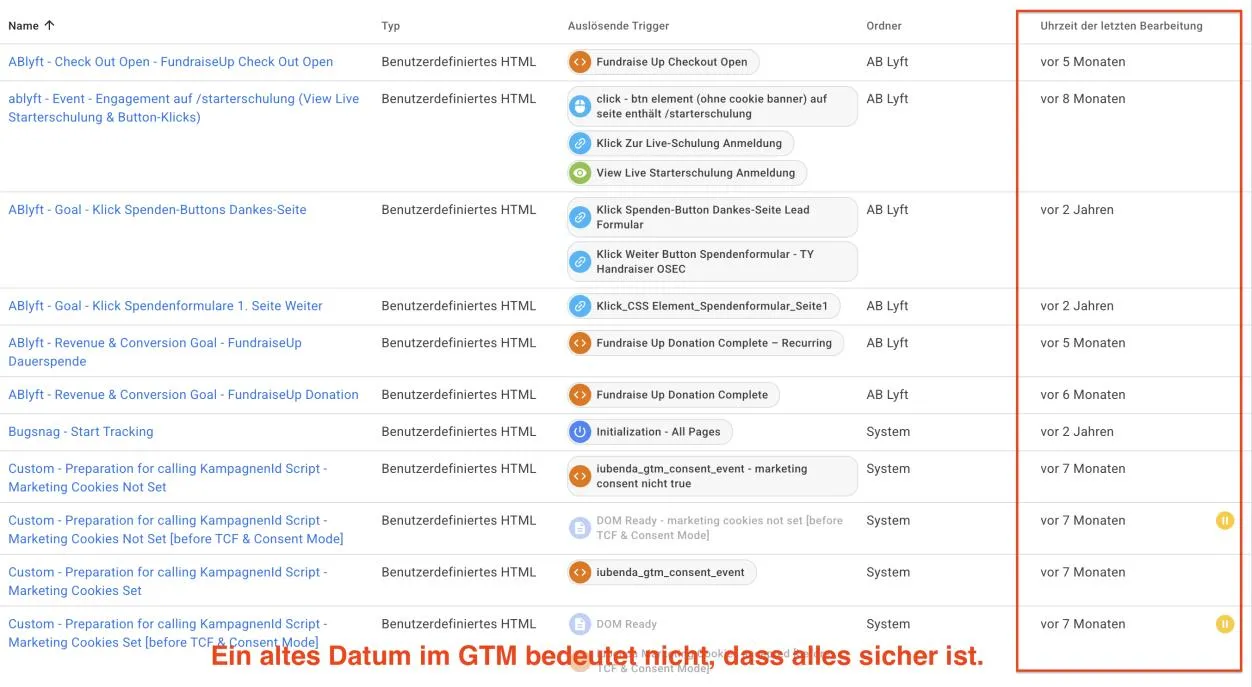
Der Trugschluss: „Wir haben nichts angefasst“
Viele Kunden schauen auf das Datum neben ihren Tags, Triggern oder Variablen im Google Tag Manager und denken: „Hier steht vor 2 Monaten – also liegt der Fehler nicht hier.“
Was dabei vergessen wird: Dein Tracking ist keine Insel. Deine GTM Tags, Trigger und Variablen sind tief mit dem Quellcode deiner Webseite verwurzelt. Wenn sich die Webseite bewegt, wackelt das Tracking – oder es fällt ganz um.
Hier sind die 6 häufigsten Gründe, warum dein GA4 Tracking plötzlich ausfällt, obwohl der Container „unberührt“ blieb:
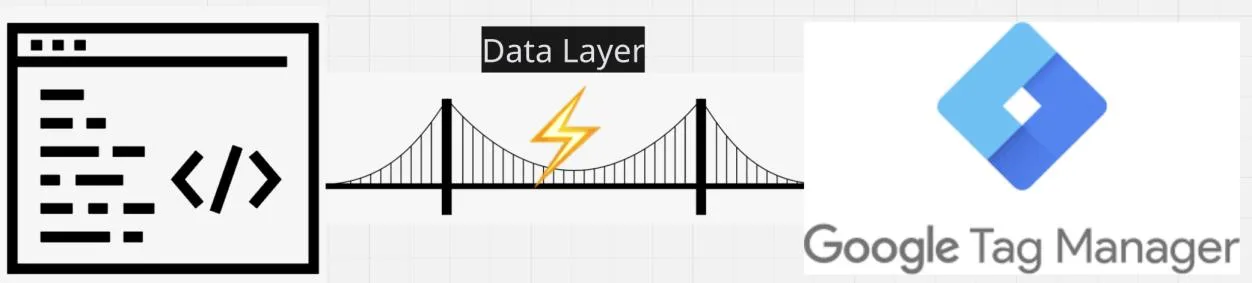
1. Der Data Layer wurde verändert
Der GTM verlässt sich massiv auf den Data Layer, um Informationen an deine Tags zu übergeben (z. B. E-Commerce Daten wie Preis oder Produkt-ID). Wenn dein Entwickler-Team den Code der Webseite optimiert und dabei (unabsichtlich) den Code ändert, der den Data Layer befüllt, laufen deine Tags ins Leere. Ergebnis: Das Tag feuert vielleicht noch, aber die GA4-Reports bleiben leer oder unvollständig.
2. Trigger finden ihre Ziele nicht mehr
Trigger lösen aus, wenn bestimmte Ereignisse auf der Webseite passieren (z. B. Klick auf „In den Warenkorb“). Oft basieren diese Trigger auf CSS-Klassen oder Element-IDs. Macht das Design-Team ein Redesign und benennt den Button von class="add-to-cart-btn" in class="btn-primary-buy" um? Ergebnis: Der Trigger wartet vergeblich auf den alten Namen. Das Tracking stoppt, obwohl der Button für den Nutzer genau gleich aussieht.
3. JavaScript-Variablen laufen ins Leere
Viele fortgeschrittene Setups nutzen benutzerdefinierte JavaScript-Variablen, um spezifische Werte von der Seite auszulesen. Ändert sich die Struktur der Webseite oder die zugrundeliegende JavaScript-Logik durch ein Update, geben diese Variablen plötzlich Fehler (undefined) oder falsche Werte zurück.
4. Code-Konflikte im Browser
Tags selbst beinhalten oft Custom HTML oder Skripte von Drittanbietern. Ein Update der Webseite kann dazu führen, dass dieser Code plötzlich mit anderen Skripten auf der Seite in Konflikt gerät.
Und genau hier liegt die strukturelle Schwäche von clientseitigem Tracking: Alles passiert im Browser deiner Nutzer – also in einer Umgebung, die du nicht kontrollierst. Jedes fremde Skript, jedes Browser-Update und jeder Ad-Blocker kann dir dazwischenfunken. Wer diese Abhängigkeit loswerden will, holt die Tags aus dem Browser raus und verlagert sie auf einen eigenen Tagging-Server. Wie das konkret geht, habe ich hier aufgeschrieben: Server-Side Tracking mit Google Tag Manager.
5. Das Consent-Banner blockiert deine Tags
Der in meiner Praxis mit Abstand am häufigsten übersehene Fall. Dein Cookie-Banner bekommt ein Update, die Kategorien werden neu benannt, oder jemand stellt eine Einstellung von „opt-out“ auf „opt-in“ um. Am GTM-Container ändert sich dabei buchstäblich nichts – trotzdem feuern deine Tags ab sofort nur noch für einen Bruchteil der Besucher.
Ergebnis: Der Traffic in GA4 bricht ein, ohne dass die Seite weniger Besucher hätte. Besonders tückisch: In deinem eigenen Browser funktioniert alles, weil deine Einwilligung dort längst gespeichert ist. Du siehst den Fehler schlicht nicht.
6. Google hat etwas geändert
Der seltenste, aber real existierende Fall: Google stellt eine Schnittstelle um, schaltet ein altes Tag-Format ab oder verlangt neue Pflichtparameter. Der Consent Mode v2 war so ein Moment – wer die zusätzlichen Signale nicht übergeben hat, verlor Remarketing-Zielgruppen und Conversion-Daten, ohne selbst etwas verändert zu haben.
GA4 trackt nicht – so findest du die Ursache in 5 Schritten
Wenn dein GA4 Tracking nicht funktioniert, hilft kein Raten. Ich gehe in solchen Fällen immer dieselbe Reihenfolge durch – von der schnellsten Prüfung zur aufwendigsten:
- Echtzeitbericht in GA4 öffnen. Ruf deine Seite in einem anderen Browser auf und schau, ob du im Echtzeitbericht auftauchst. Kommt dort gar nichts an, liegt das Problem beim Senden – nicht bei der Auswertung.
- GTM-Vorschaumodus starten. Feuert das Tag überhaupt? Und wenn ja: Kommen die erwarteten Werte im Data Layer an, oder steht dort undefined?
- Netzwerk-Tab prüfen. Das ist der ehrlichste Check. Öffne die Entwicklertools, filtere nach collect und schau, ob der Request wirklich rausgeht – und ob die Gegenstelle mit Status 200 antwortet oder mit einem Fehler.
- Mit frischem Profil testen. Ruf die Seite im Inkognito-Fenster auf, ohne den Consent zu akzeptieren, und dann noch einmal mit Einwilligung. Genau hier tauchen die Consent-Fehler auf, die du in deinem normalen Browser nie zu sehen bekommst.
- Zeitpunkt eingrenzen. Schau in GA4 nach, an welchem Tag die Kurve gekippt ist. Dann frag im Team: Was wurde an genau diesem Tag ausgerollt? Diese eine Frage löst erfahrungsgemäß die meisten Fälle.
GA4 zeigt keine Daten – obwohl alles korrekt aussieht
Manchmal ist das Tracking gar nicht kaputt, sondern die Daten stehen nur woanders, als du suchst. Bevor du in die Fehlersuche einsteigst, schließ diese vier Klassiker aus:
Die Verarbeitungszeit. GA4 verarbeitet Daten in Batches. In den Standardberichten können bis zu 24 bis 48 Stunden vergehen, bis Zahlen erscheinen. Der Echtzeitbericht zeigt dir sofort, ob grundsätzlich etwas ankommt – nutz den zum Gegenprüfen.
Der falsche Datenstream. Gerade nach einem Relaunch landen Daten gern in einer alten Property oder einem zweiten Stream, den vor Jahren jemand angelegt hat. Prüf die Mess-ID im GTM gegen die Mess-ID in den GA4-Einstellungen.
Interne Filter. Ein Filter für internen Traffic, der zu breit gefasst ist, kann ganze IP-Bereiche ausschließen – und damit auch echte Kunden.
Schwellenwerte. Bei kleinen Datenmengen blendet GA4 aus Datenschutzgründen Zeilen aus. Der Bericht wirkt dann leer, obwohl Daten vorhanden sind.
FAQ: Häufige Fragen zu defektem GA4 Tracking
Warum zeigt GA4 plötzlich keine Daten mehr an?
In den meisten Fällen hat sich der Code der Webseite verändert – durch ein Deployment, ein Redesign oder ein Plugin-Update – und dein Tracking hängt an genau dieser Stelle. Die zweithäufigste Ursache ist ein Consent-Banner, das seit einem Update anders gated.
Wie lange dauert es, bis Daten in GA4 erscheinen?
Im Echtzeitbericht sofort, in den Standardberichten typischerweise 24 bis 48 Stunden. Wenn im Echtzeitbericht etwas ankommt, funktioniert dein Tracking grundsätzlich – dann ist es nur eine Frage der Geduld.
Mein Tag feuert im Vorschaumodus, aber in GA4 kommt nichts an. Woran liegt das?
Feuern und Senden sind zwei verschiedene Dinge. Ein Tag kann auslösen und trotzdem keinen gültigen Request rausschicken – etwa weil eine Variable leer ist, die Mess-ID fehlt oder der Request blockiert wird. Deshalb gehört der Blick in den Netzwerk-Tab dazu, nicht nur in den Debugger.
Wie merke ich überhaupt, dass mein Tracking ausgefallen ist?
Das ist der eigentliche Knackpunkt: meistens gar nicht. Tracking-Fehler erzeugen keine Fehlermeldung und legen keine Seite lahm – sie lassen deine Zahlen still und leise falsch werden. Bei den meisten Kunden fällt es erst Wochen später auf, wenn ein Report komisch aussieht.
Kann ich verlorene Daten nachträglich wiederherstellen?
Nein. Was in der Ausfallzeit nicht gemessen wurde, ist unwiederbringlich weg. GA4 kennt keine rückwirkende Erfassung. Genau deshalb ist die Zeitspanne bis zur Entdeckung die eigentliche Kostengröße – nicht der Fehler selbst.
Fazit: Traue niemals nur dem Datum
Die harte Wahrheit ist: Dein GA4 GTM Tracking kann kaputtgehen, ohne dass du den GTM Container auch nur öffnest.
Jede Änderung an HTML, CSS oder JavaScript deiner Webseite kann einen Dominoeffekt auslösen, der deine Tags, Trigger und Variablen lahmlegt. Das Datum „Zuletzt bearbeitet“ im GTM ist in diesem Fall irrelevant.
Mein Tipp für dich: Wenn das Tracking ausfällt, schau nicht nur in den GTM. Prüfe stattdessen:
- Gab es kürzlich ein Deployment oder Update der Webseite?
- Wurden Design-Änderungen an Formularen oder Buttons vorgenommen?
- Wurden neue Third-Party-Skripte (z. B. Cookie-Banner, Chat-Bots) installiert?
Wenn dir dabei auffällt, dass dein Setup immer wieder an denselben Stellen kippt – an Browser-Restriktionen, an Cookie-Bannern, an fremden Skripten –, dann ist das kein Konfigurationsproblem mehr, sondern ein Architekturproblem. Die Antwort darauf heißt Server-Side Tracking: Die Tags laufen dann über deinen eigenen Server statt im Browser, und dein Tracking wird deutlich weniger anfällig für genau diese Dominoeffekte.
Webanalyse ist Teamarbeit zwischen Marketing und IT. Nur wer beides im Blick behält, sichert sich saubere Daten.
Du willst nicht warten, bis dir der nächste Ausfall auffällt? Mit einem Tracking Audit findest du die Schwachstellen, bevor sie Daten kosten – und ein laufendes Tracking Monitoring meldet sich von selbst, wenn ein Tag aufhört zu feuern. Automatisiert prüfen kannst du dein Setup jederzeit mit dem GTM Monitor.